
Como cadastrar múltiplos centros de distribuição na minha loja?
Com o aplicativo Multi CD, você pode cadastrar múltiplos centros de distribuição (CDs) para sua loja, facilitando a gestão de estoque e a priorização de envios conforme as suas necessidades.
Integração com ERP
Caso utilize um ERP que gerencie múltiplos centros de distribuição, verifique se o mesmo está integrado com múltiplos centros de distribuição com a plataforma
Isso permitirá que as informações de estoque e CDs sejam sincronizadas automaticamente.
Caso contrário, será necessário cadastrar os CDs e os estoques manualmente conforme descrito nessa FAQ.
📢 Informação Importante sobre o Plano de Uso
Válido para todos os planos:
O aplicativo Multi CD é um recurso pago, com um custo de R$ 99,90 mensais, que será adicionado à sua fatura assim que a instalação for concluída.
Conta Trial
O app é liberado de forma gratuita no Trial (14 dias free)
Instalando o Aplicativo
Acesse a Loja de Aplicativos da sua plataforma, busque pelo aplicativo Multi CD e clique em "Comprar".
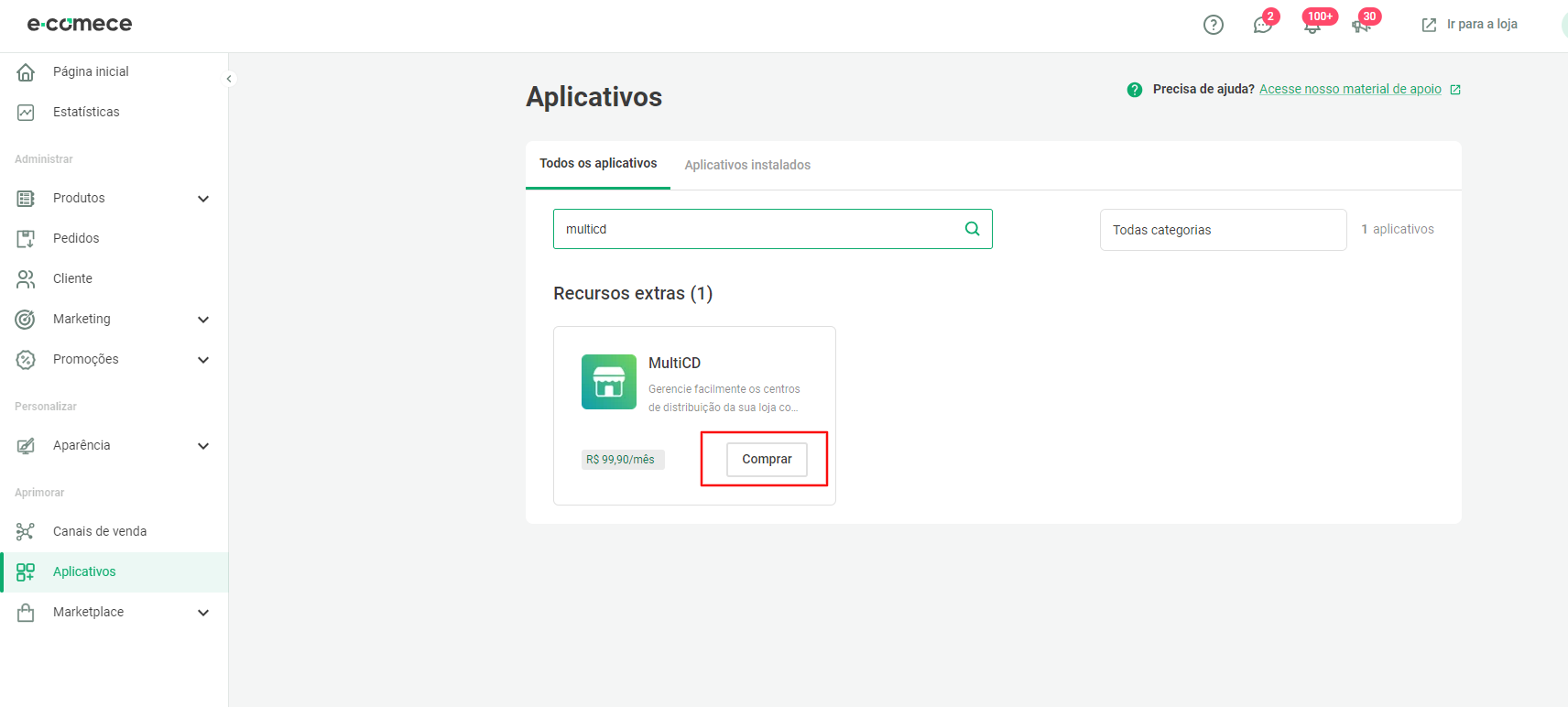
Clique na Imagem para Ampliar.
Confirme a instalação do aplicativo, clicando em "Instalar aplicativo".
Atenção❗
Lembre-se de que a cobrança mensal do app será aplicada na sua fatura atual.
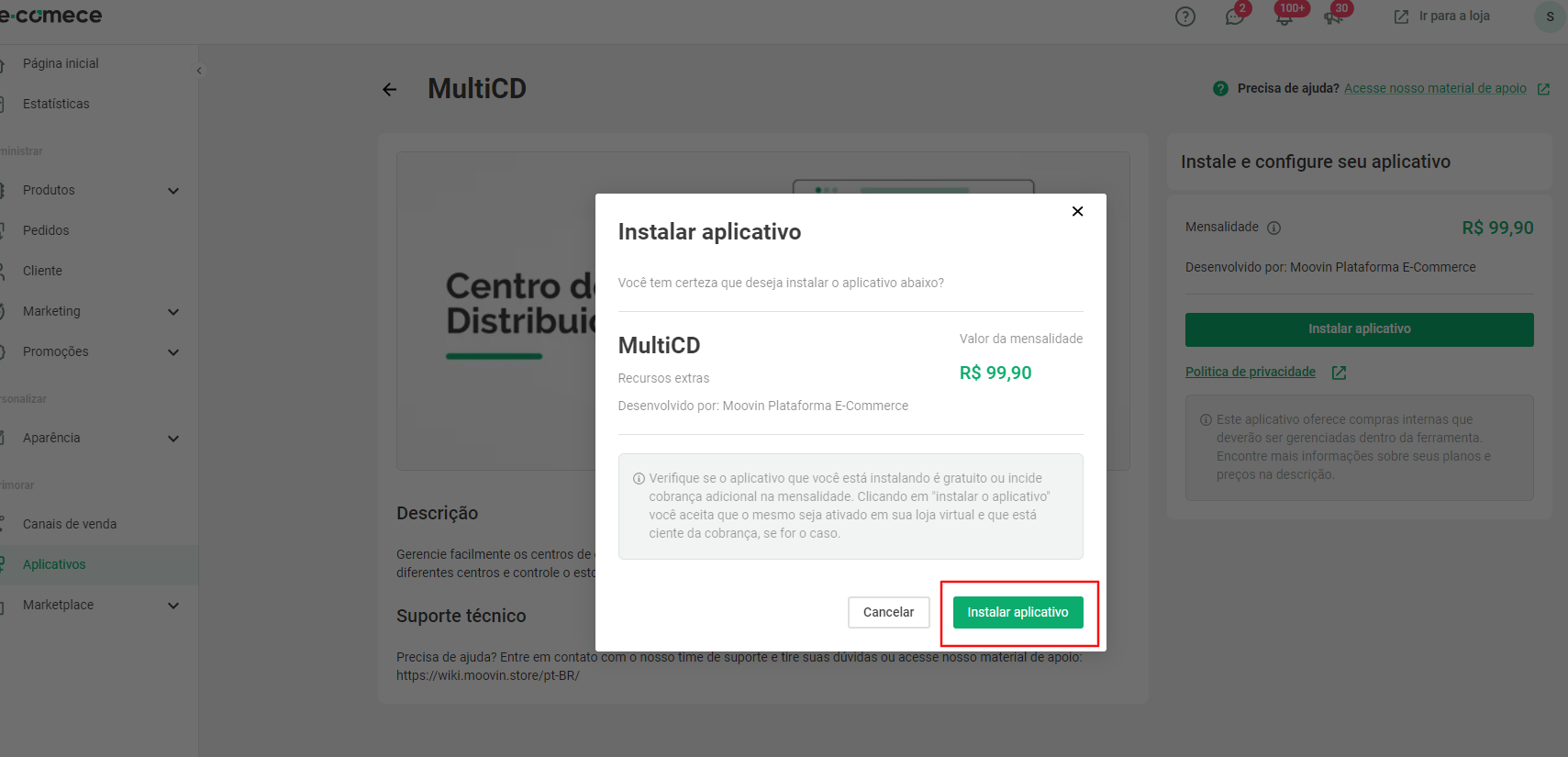
Clique na Imagem para Ampliar.
Pronto, o aplicativo está instalado.
Configurando os Centros de Distribuição
Após a instalação, acesse as Configurações do aplicativo Multi CD.
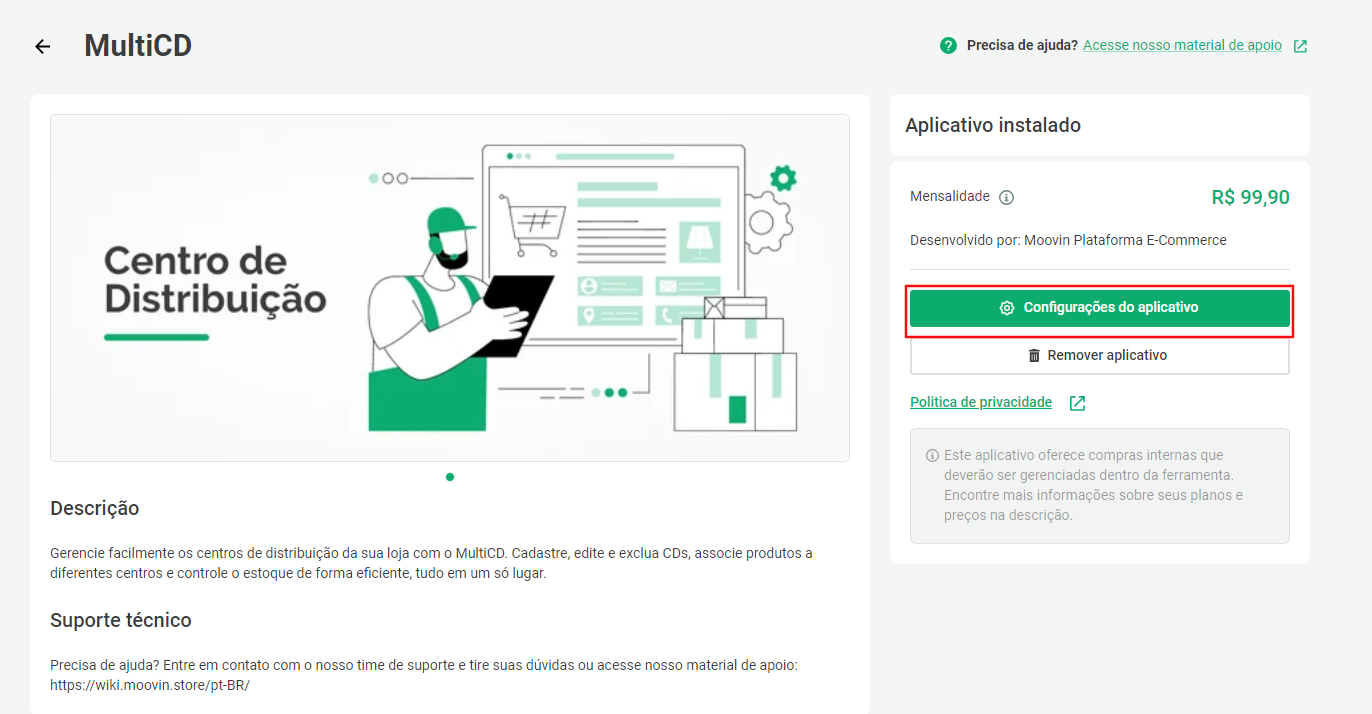
Clique na Imagem para Ampliar.
Clique em "Adicionar CD", para criar um centro de distribuição.
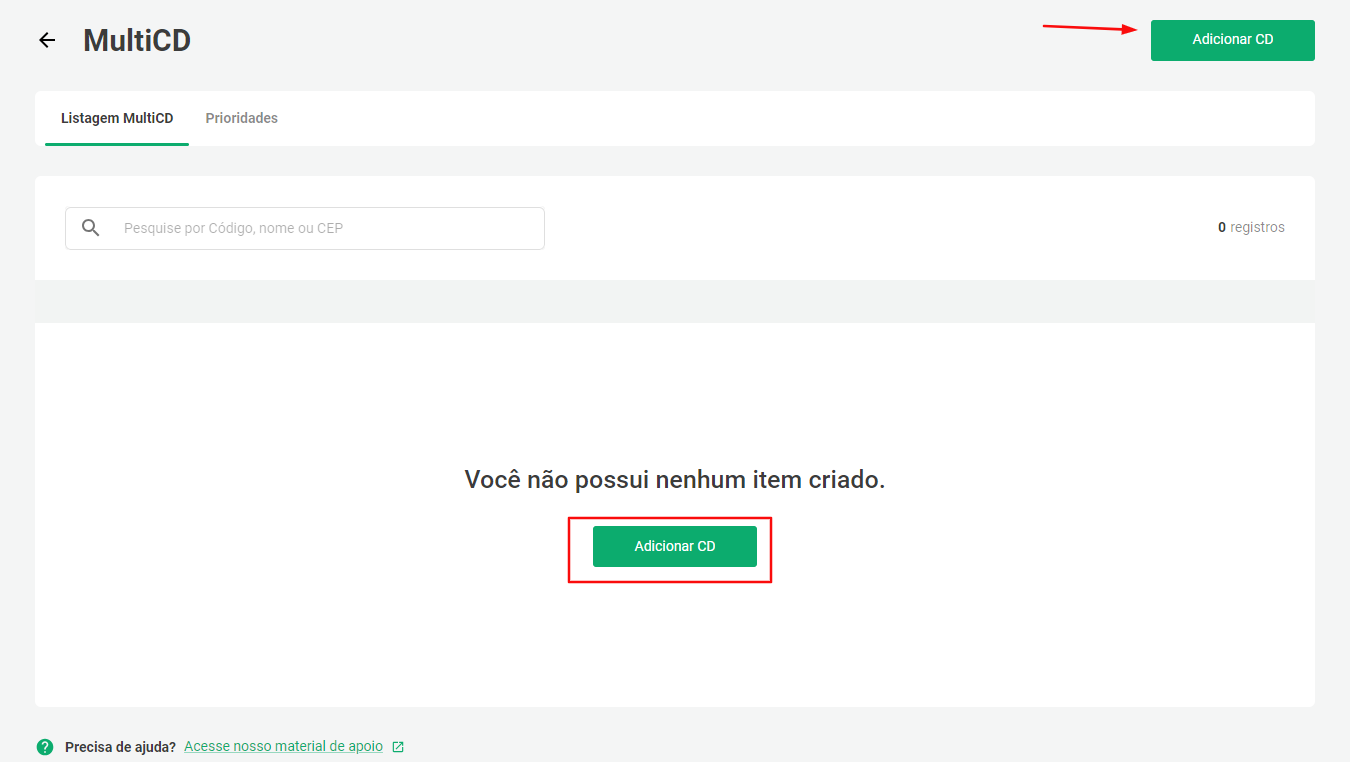
Clique na Imagem para Ampliar.
Preencha os campos com as informações do endereço do CD e clique em "Salvar":
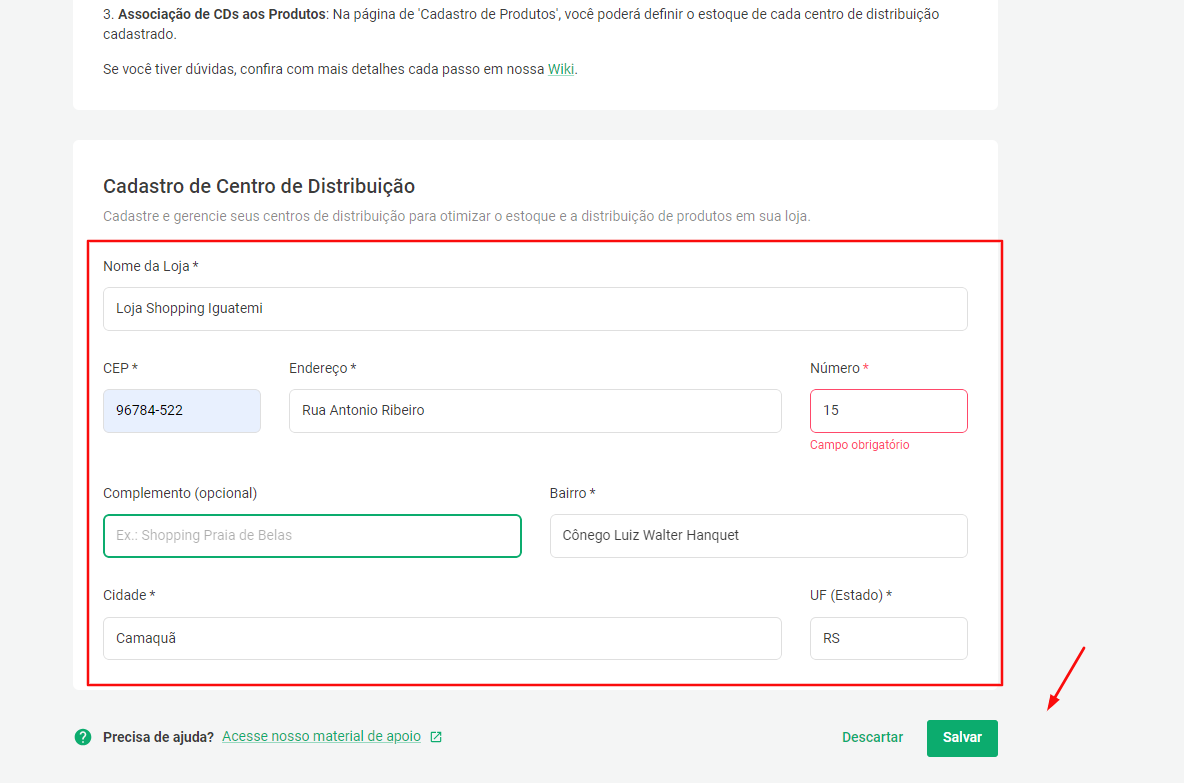
Clique na Imagem para Ampliar.
Pronto! Centro de distribuição criado
Quanto CDs eu posso cadastrar? 🤔
É ilimitado, não existe um limite de CDs.
Definindo as Prioridades de Distribuição
ℹ️ Dentro das configurações do aplicativo, você poderá definir as prioridades dos seus CDs.
Para isso, basta arrastar e soltar os CDs na ordem desejada.
Clique em "Salvar" para confirmar as prioridades.
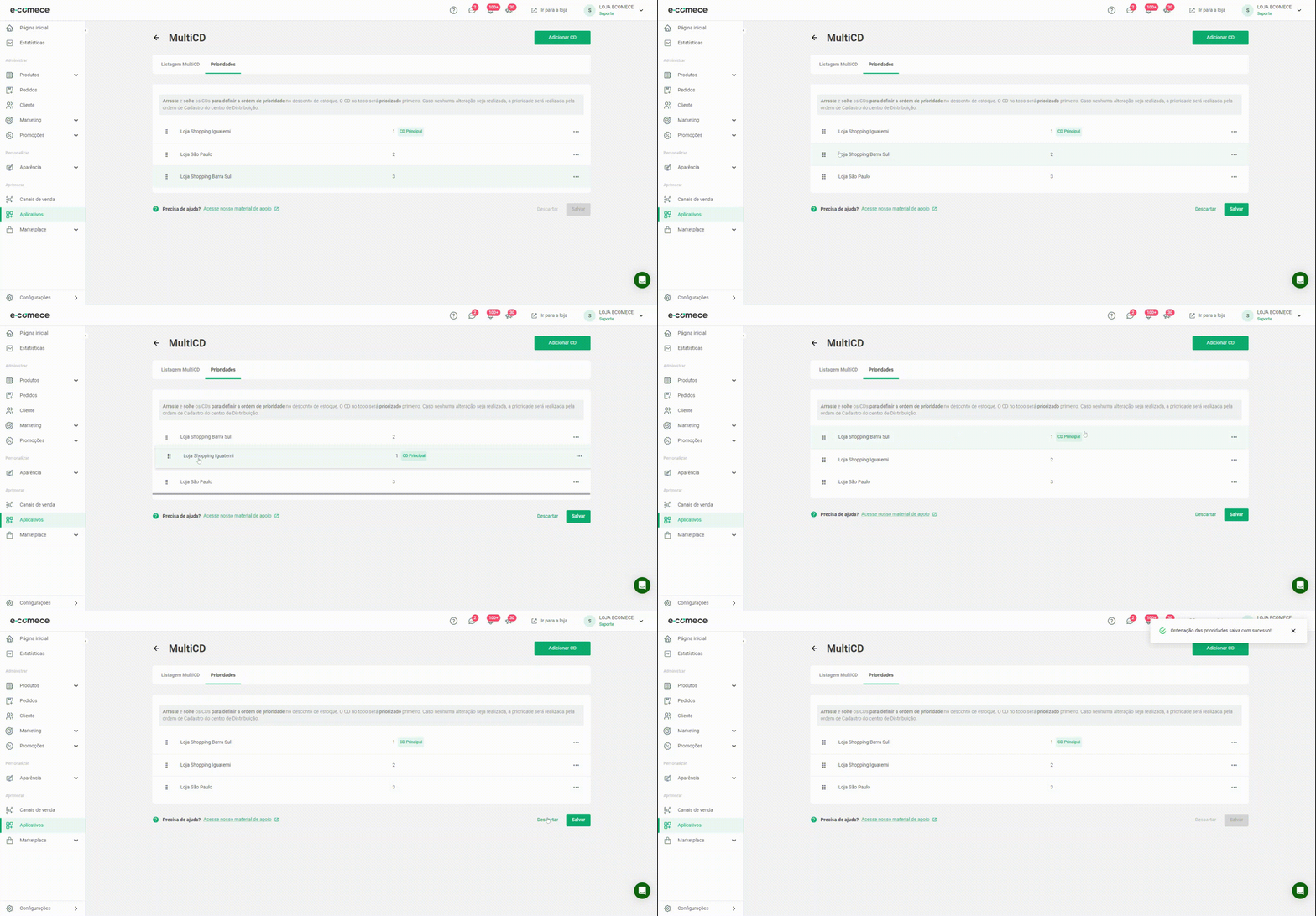
Clique na Imagem para Ampliar.
Por que definir a ordem de prioridades?🤔
A ordem definida determinará como os estoques serão descontados conforme os itens forem comprados.
Exemplo:
Suponha que você tenha configurado a seguinte ordem de prioridade para seus CDs:
CD A
CD B
CD C
Se um cliente fizer uma compra de um produto que está sem estoque no CD A, o sistema automaticamente buscará o produto no CD B.
Caso o CD B também não tenha estoque, a busca será feita no CD C.
Assim, o pedido será atendido sempre que houver estoque disponível em algum dos CDs cadastrados, respeitando a ordem de prioridade definida.
Cadastrando Estoques nos Produtos
Atenção❗
Caso a sua integração é via ERP, e seu ERP está integrado com o MultiCD da plataforma, crie os CDs e atualize os estoque de cada CD diretamente no seu ERP.
ℹ️ Os passos abaixo servem apenas para lojas que NÃO utilizam ERP
Acesse a lista de produtos da sua loja.
Clique no produto desejado e, no campo Estoque, localize o ícone de Centro de Distribuição.
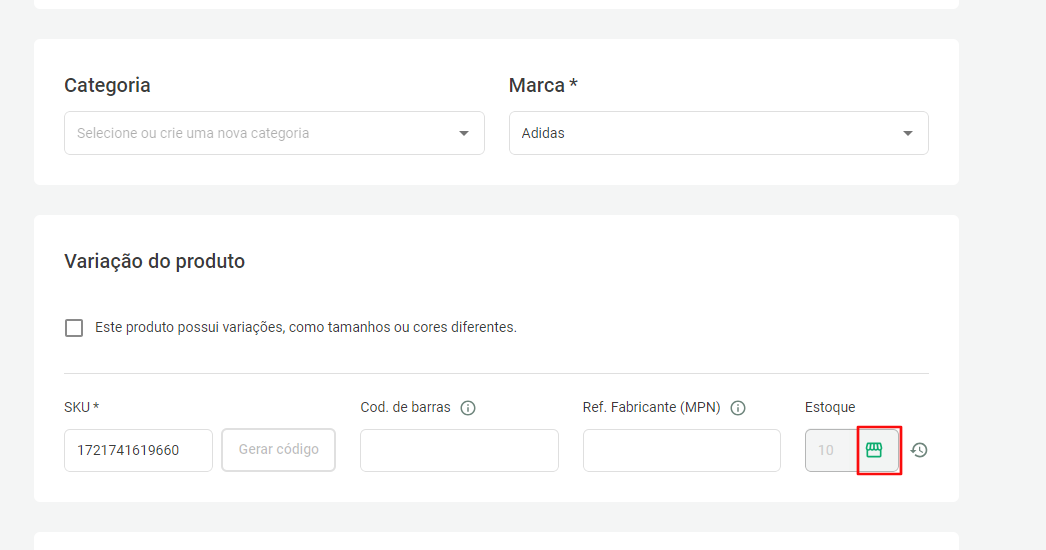
Clique na Imagem para Ampliar.
Ao clicar no ícone, uma modal lateral será aberta, mostrando todos os CDs cadastrados.
Preencha o estoque de cada CD conforme necessário e clique em "Aplicar"
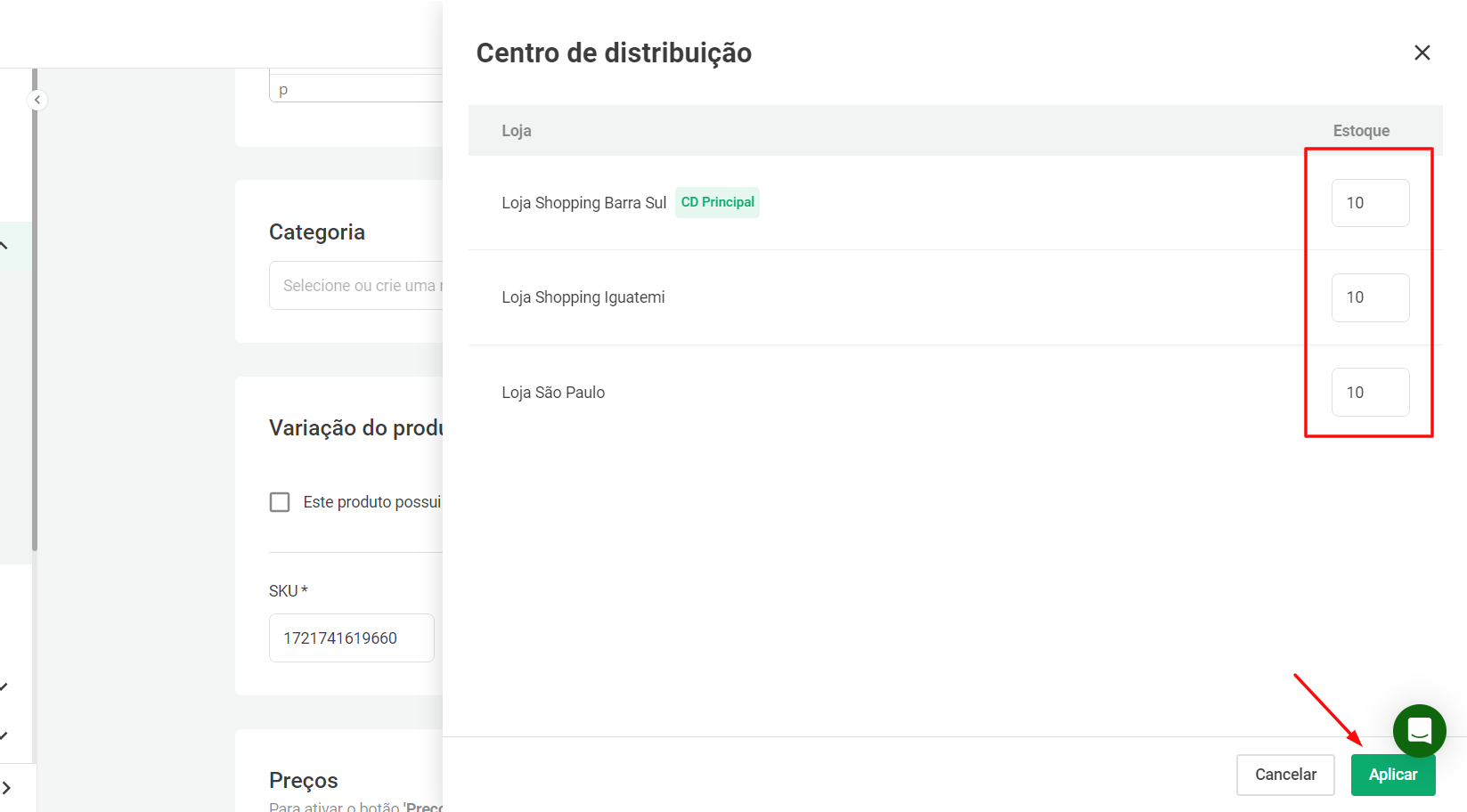
Clique na Imagem para Ampliar.
Após aplicar, no campo estoque será exibido a somatória total de estoque do respectivo item, considerando todos os CDs
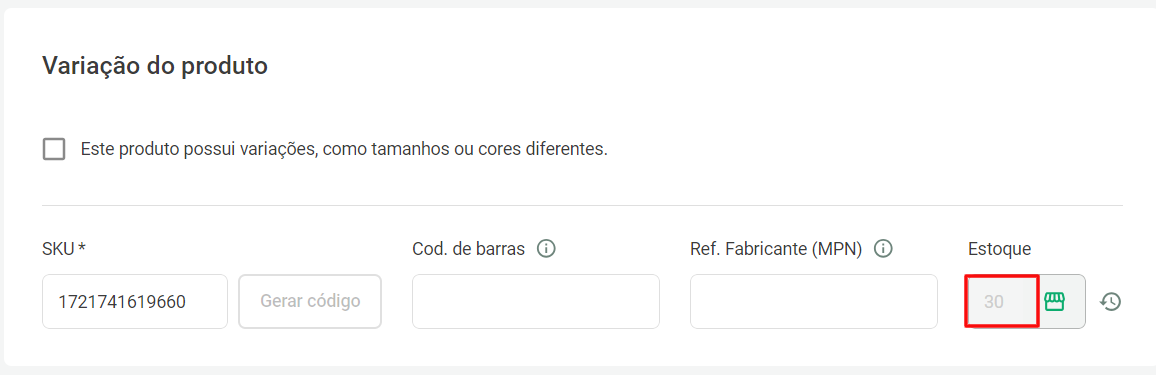
Clique na Imagem para Ampliar.
Clique em "Salvar" para estar salvando e aplicando as atualizações de estoque de cada CD.
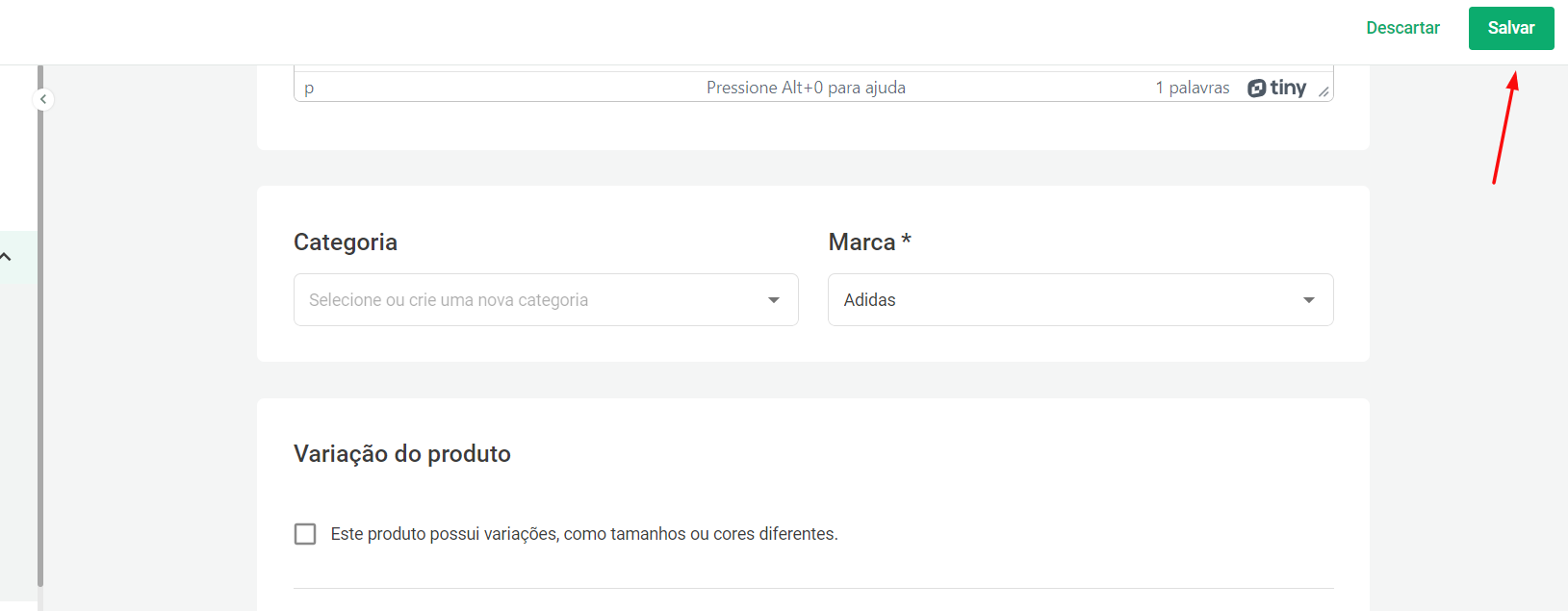
Clique na Imagem para Ampliar.
Pronto! Agora você pode utilizar múltiplos centros de distribuição na sua loja e gerenciar os estoque dos seus produtos de forma centralizada.
Precisa de ajuda? Clique aqui e veja como falar conosco.