
Como instalar e configurar o app de Desconto programado?
O aplicativo Desconto Programado oferece uma maneira eficaz de planejar e automatizar campanhas de desconto na sua loja virtual. Além de permitir a criação de campanhas com datas de início e término personalizadas, o app possibilita a criação de grupos de desconto dentro de uma única campanha.
Isso significa que você pode definir diferentes regras de desconto para grupos específicos de produtos, categorias ou até mesmo aplicar o desconto em toda a loja.
O app permite flexibilidade na gestão de promoções, garantindo que o maior desconto seja sempre exibido ao cliente, mesmo em casos de múltiplas campanhas.
Ideal para otimizar as vendas e aumentar a visibilidade de produtos com ofertas atrativas.
Principais funcionalidades do app Desconto Programado:
📅 Criação de campanhas com data e hora de início e término programadas: Planeje e automatize descontos com antecedência.
🎯 Grupos de desconto em uma única campanha: Configure diferentes regras de desconto para grupos específicos de produtos, categorias ou até para a loja inteira, dentro da mesma campanha.
📦 Descontos aplicados em massa: Aplique descontos para múltiplos produtos ao mesmo tempo, sem precisar ajustar manualmente item por item.
🔝 Prioridade automática para maior desconto: Em caso de múltiplas campanhas, o maior percentual de desconto será sempre exibido na loja.
👀 Controle total da execução das campanhas: Visualize facilmente o status das campanhas, como agendadas, processando, em execução, desativadas ou expiradas.
⏸️ Congelamento de preços durante a execução: Preços de produtos em campanhas em execução não são alterados até o término da campanha.
Instalando aplicativo
Siga os passos abaixo:
Acesse o menu da Loja de aplicativos da plataforma.
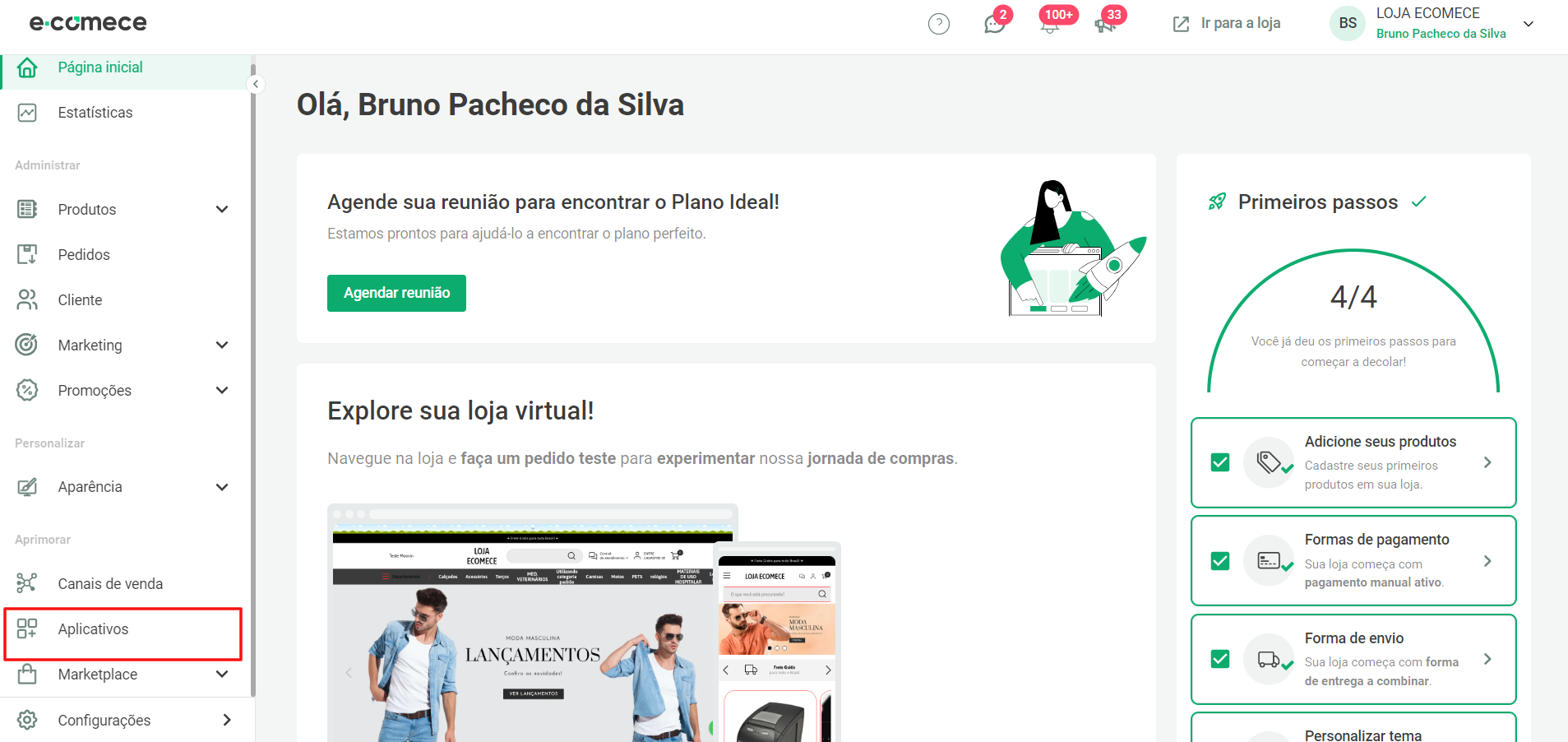
Clique na Imagem para Ampliar.
Na loja de apps, no aplicativo de Desconto Programado e clique em "Comprar".
Atenção❗
Assim que instalar o aplicativo, o valor da mensalidade do app será cobrado na sua fatura atual.
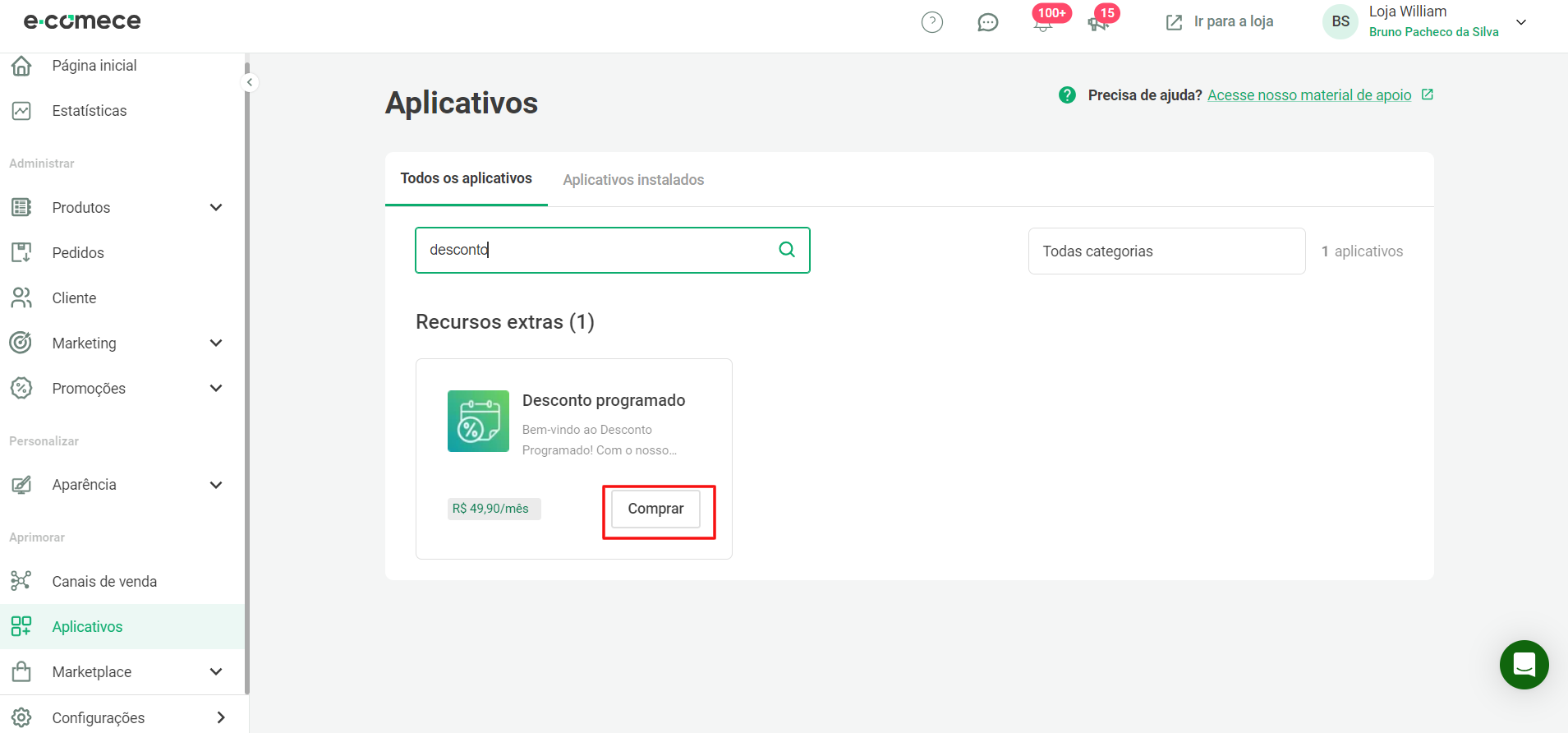
Clique na Imagem para Ampliar.
Agora, clique em "Instalar aplicativo"
Clique na Imagem para Ampliar.
Logo em seguida, clique novamente em "Instalar aplicativo".
⚠️ Atenção: O aplicativo é pago, e o valor será incluído na sua fatura.
Certifique-se de estar ciente do custo antes de concluir a instalação.
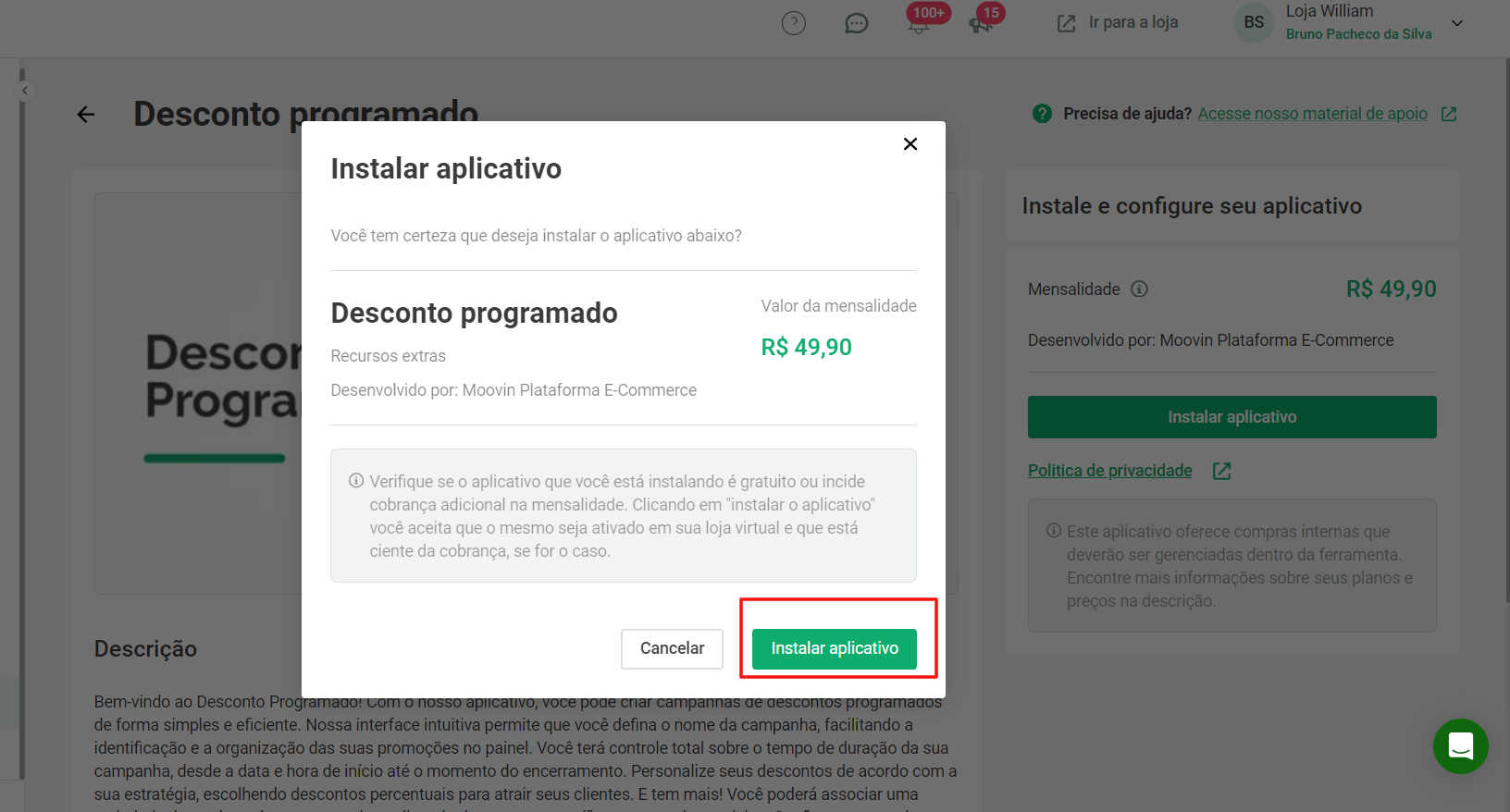
Clique na Imagem para Ampliar.
Após a instalação, vá até as configurações do aplicativo para visualizar e criar suas campanhas de desconto.
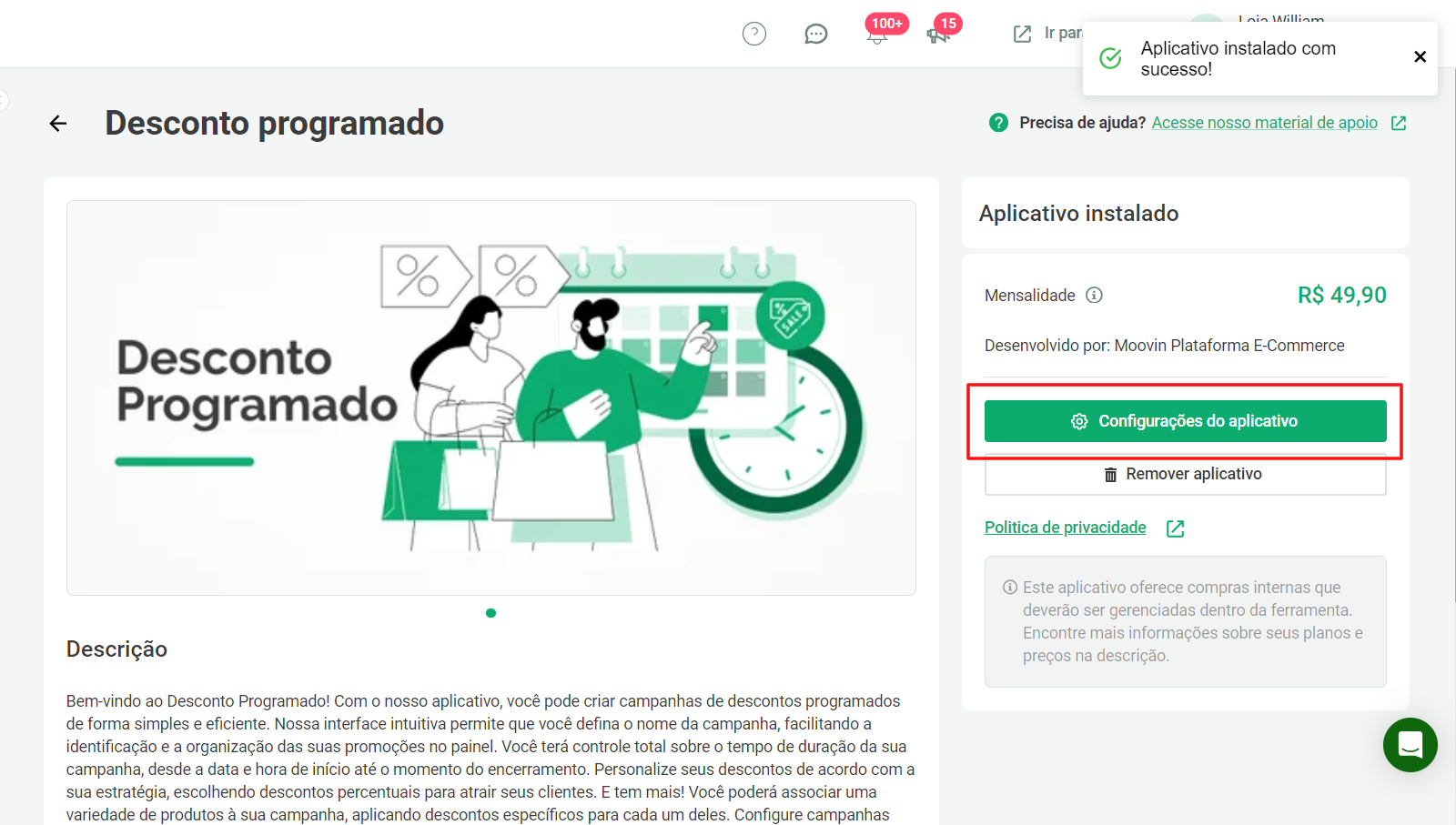
Clique na Imagem para Ampliar.
Criando campanhas
O que preciso saber antes de criar uma campanha? 🤔
Aqui estão algumas informações importantes a serem lembradas antes de iniciar uma campanha de desconto:
Os preços dos produtos em campanha ficarão congelados
Você precisará atualizar manualmente os novos preços de produtos que estão em campanha "em execução" caso deseje refletir novos valores.
Descontos não podem ser editados durante a execução da campanha.
Para fazer alterações, a campanha deve ser desativada.
Sempre será exibido o desconto de maior percentual
Para produtos que participam de múltiplas campanhas ou grupos, sempre será exibido na loja o desconto da campanha/grupo de maior percentual
Após instalar o aplicativo, você poderá criar suas campanhas seguindo esses passos:
Clique em "Criar Campanha".
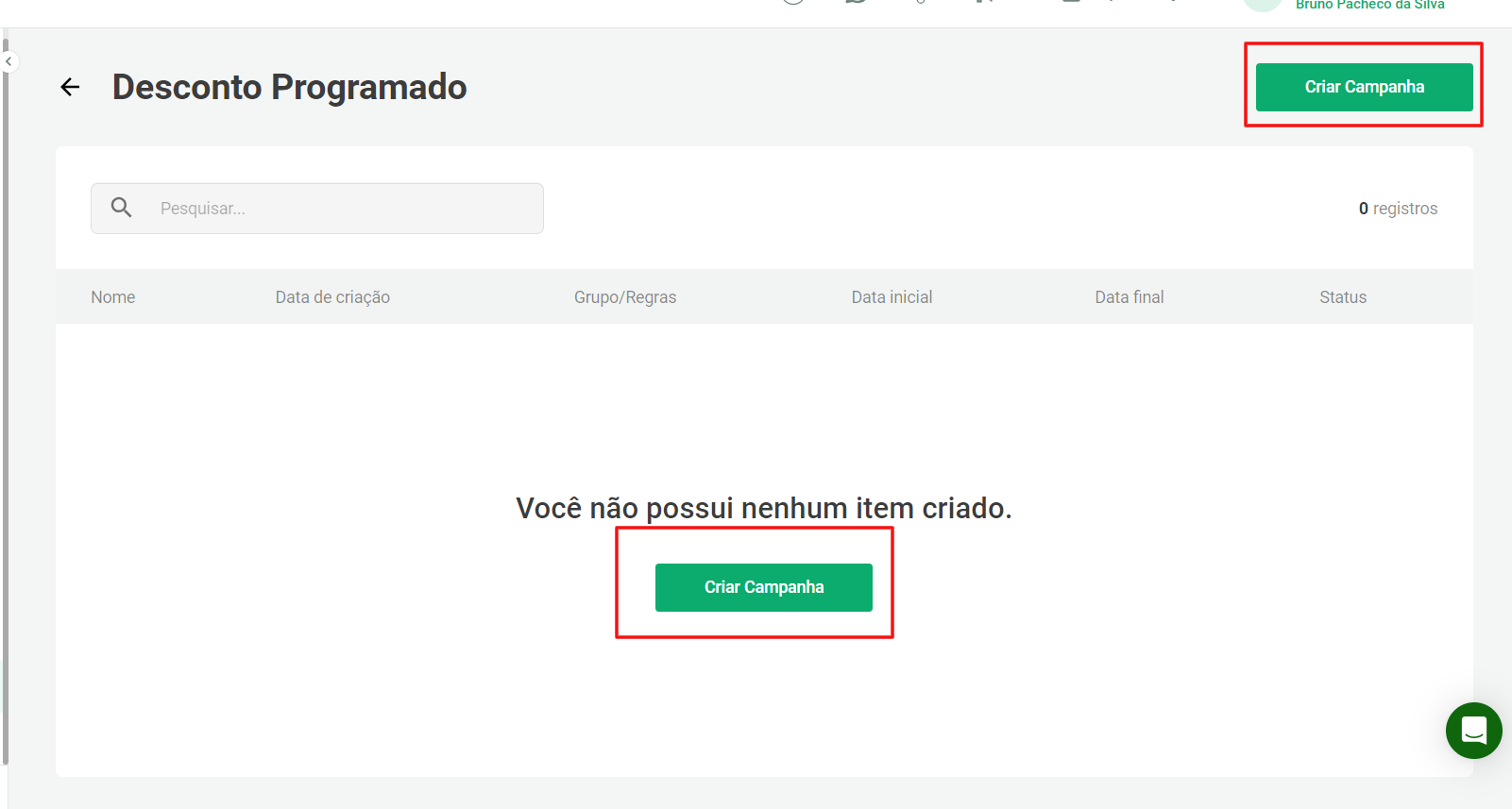
Clique na Imagem para Ampliar.
Preencha as seguintes informações:
Forneça um nome para a campanha.
Defina a data e hora de início e a data e hora de término da campanha
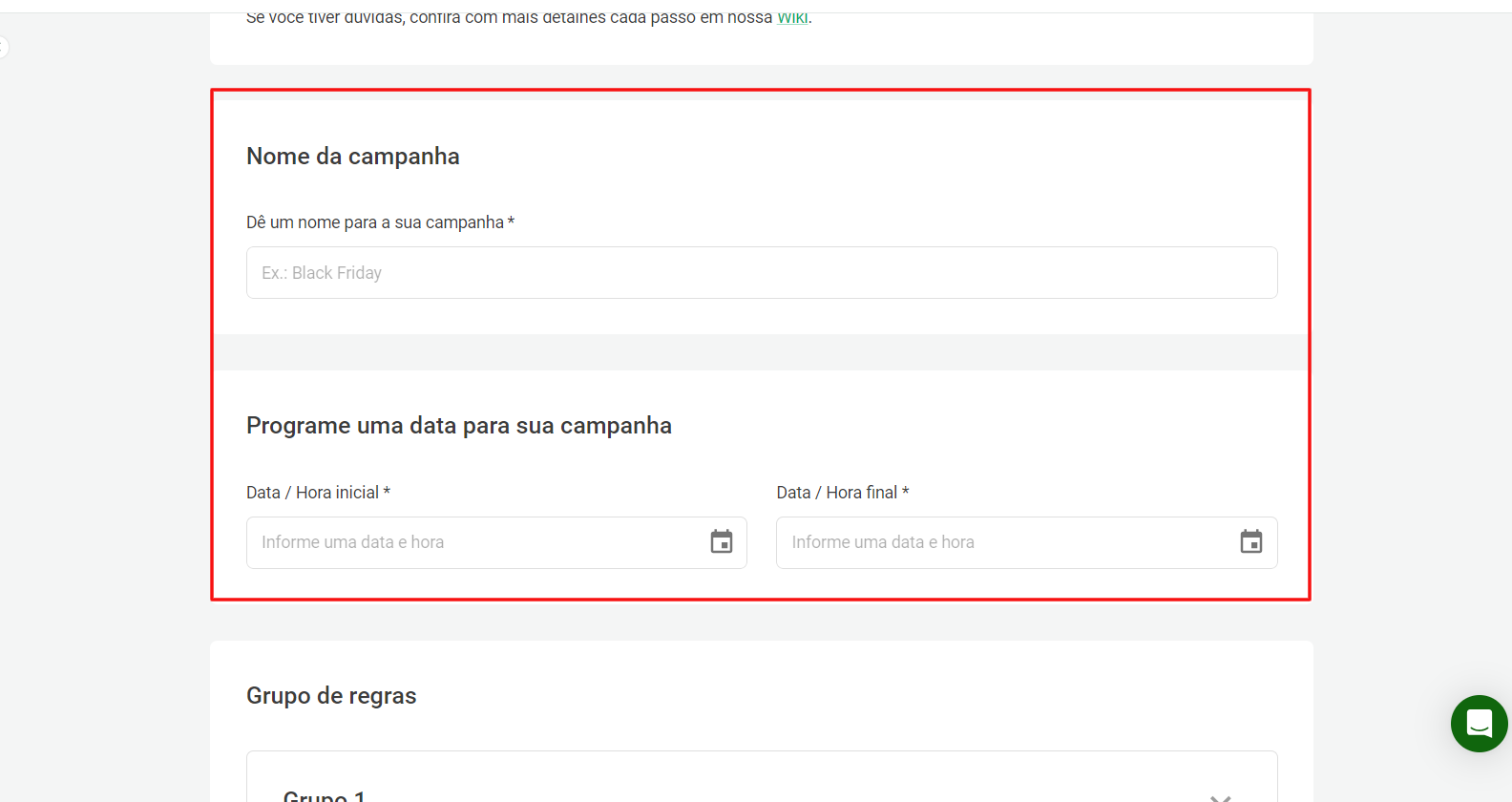
Clique na Imagem para Ampliar.
Crie os grupos de regras de desconto. Você pode escolher:
Produtos específicos = Permite aplicar desconto para itens selecionados
Produtos por filtro = Permite aplicar desconto para itens de uma Categoria/Marca
Para Toda a loja = Permite aplicar desconto para todos os produtos da loja
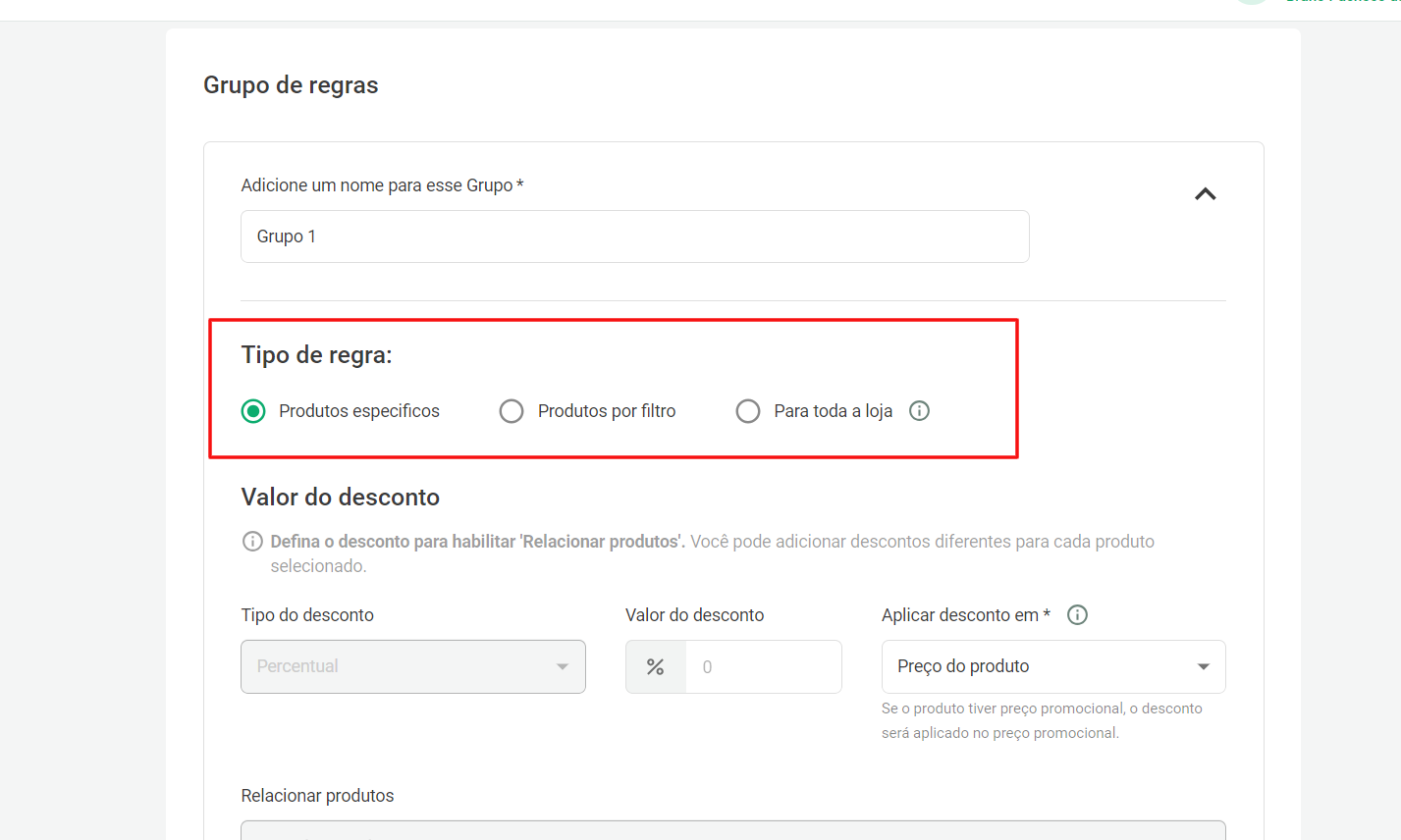
Clique na Imagem para Ampliar.
Para cada grupo, você pode definir o percentual de desconto e se ele será aplicado sobre o preço do produto ou sobre o preço promocional, conforme as opções abaixo:
Se o produto tiver um preço promocional: o desconto será aplicado sobre o preço promocional.
Se o produto não tiver preço promocional: o desconto será aplicado sobre o preço do produto.
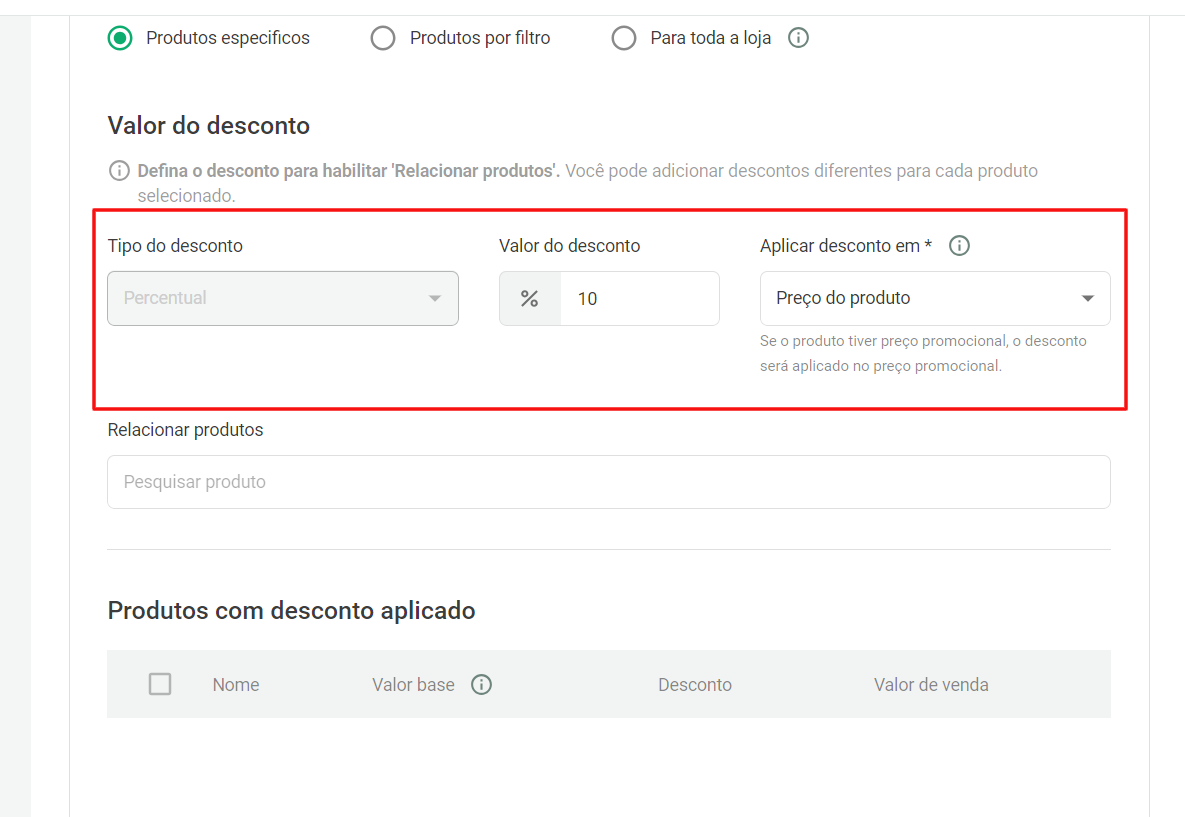
Clique na Imagem para Ampliar.
Em "Produtos com desconto aplicado" é possível visualizar em tempo real os itens selecionados para o desconto e visualizar o valor que serão vendidos com o desconto aplicado.
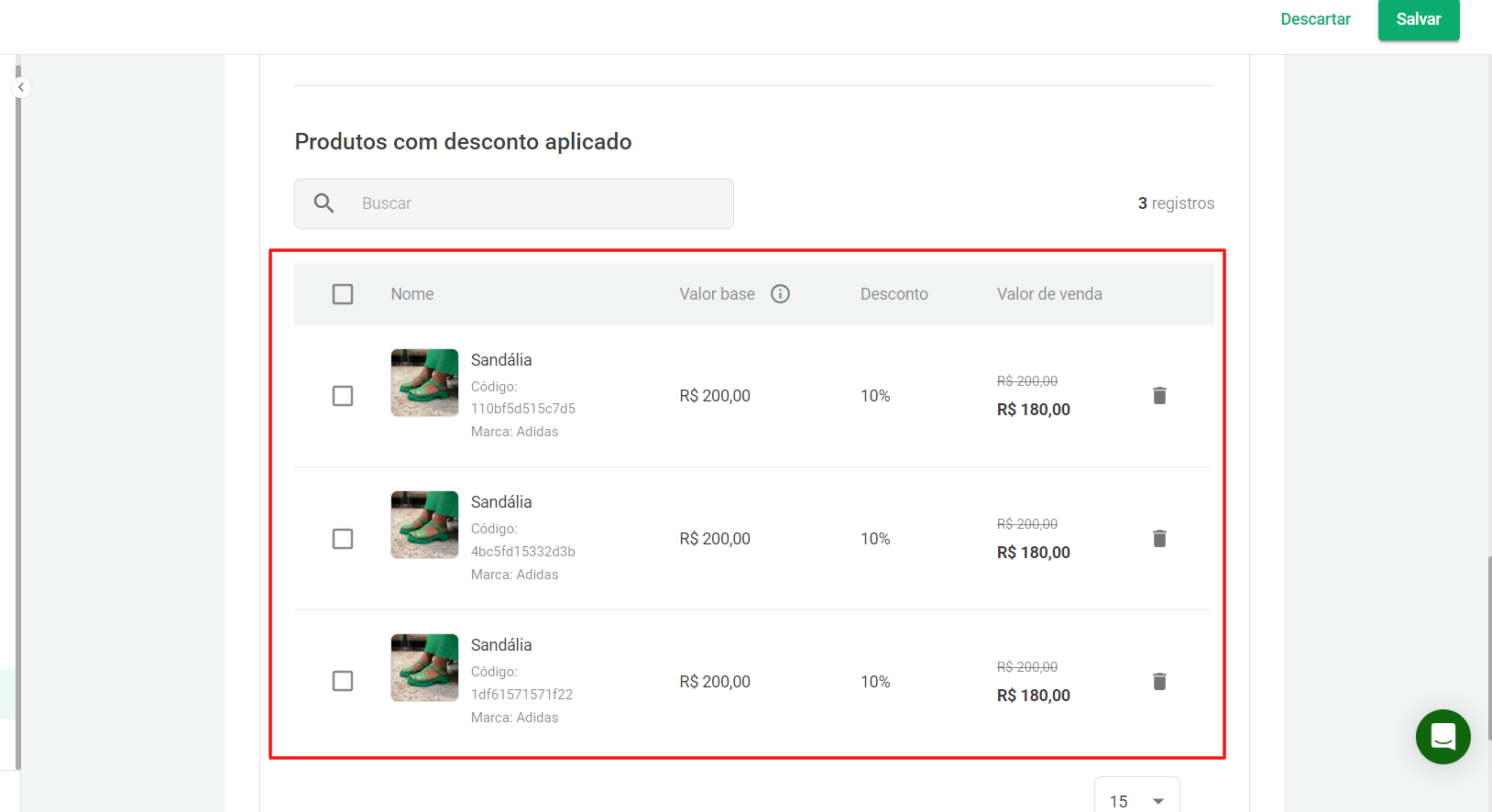
Clique na Imagem para Ampliar.
Se preferir, é possível criar mais grupos de descontos na mesma campanha, clicando em "Adicionar novo grupo de regra"
Quantos grupos de desconto posso criar em uma campanha? 🤔
Em uma única campanha é possível criar até cinco grupos de desconto, desde que, os grupos sejam por "Produtos específicos" ou "Produtos por filtro".
👉 Caso tenha um grupo de desconto "Para toda a loja", não será possível criar outros grupos na campanha.
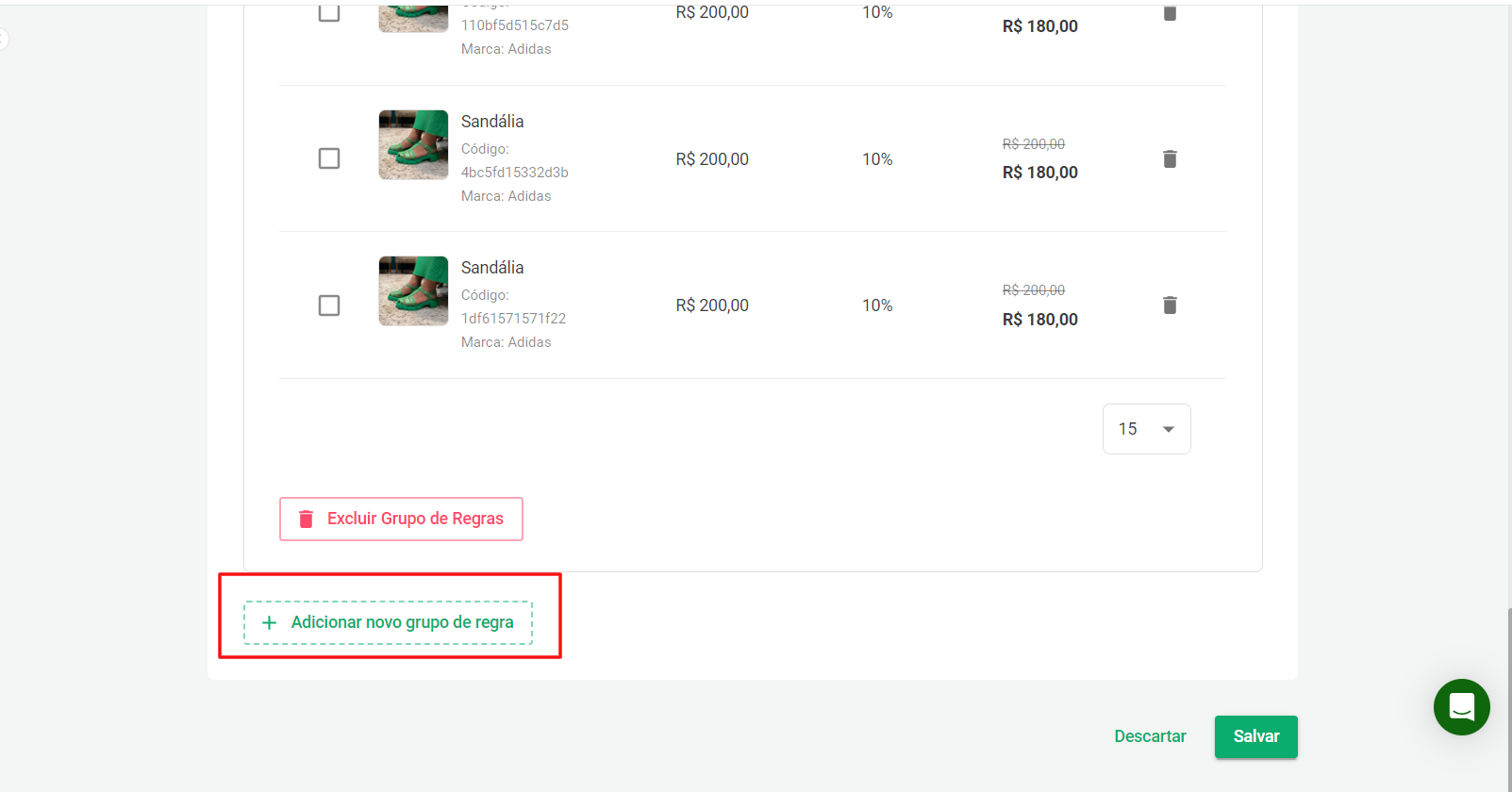
Clique na Imagem para Ampliar.
Assim que preenchido, clique em "Salvar" para estar criando a sua campanha.
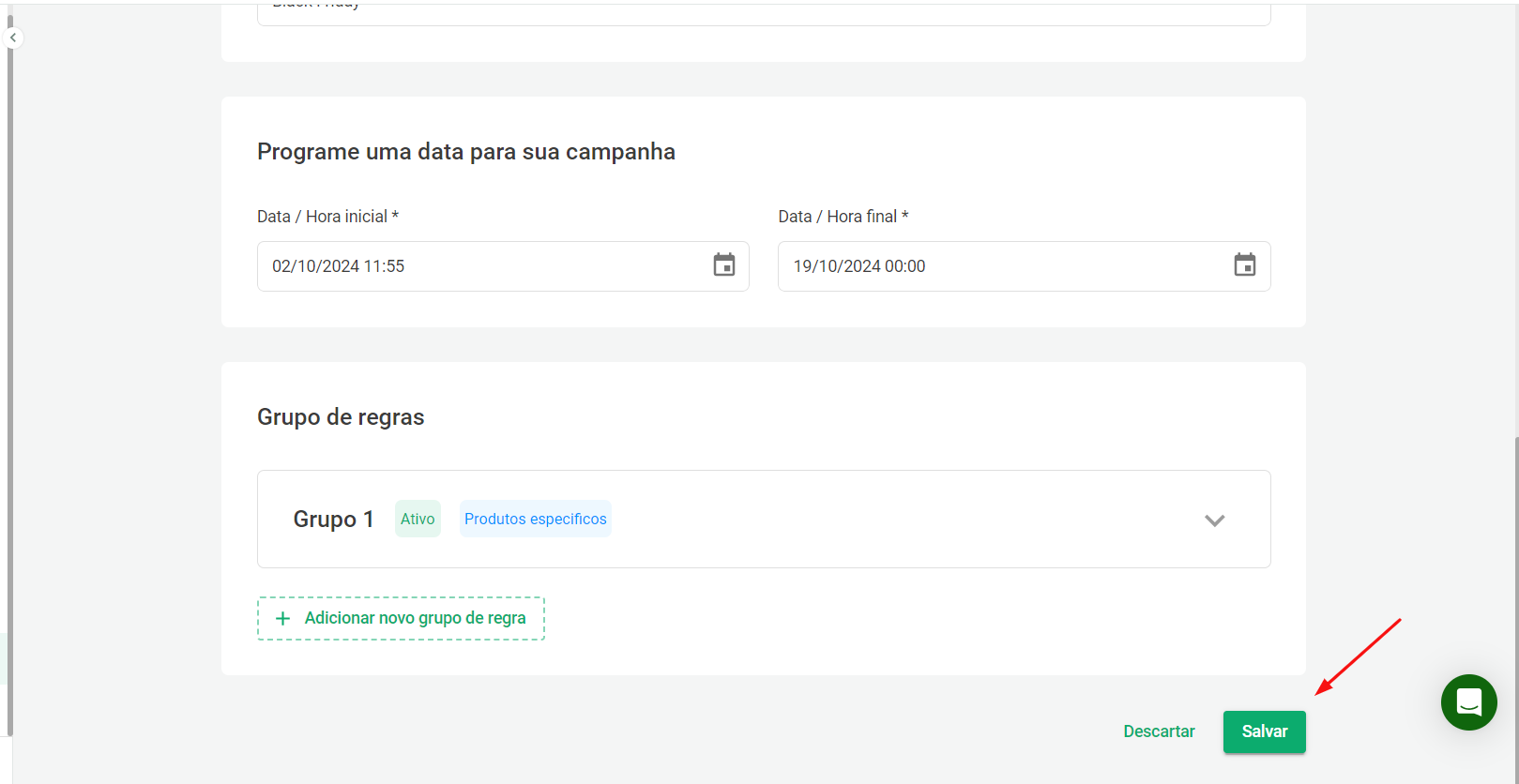
Clique na Imagem para Ampliar.
Pronto! Sua campanha foi criada e assim que atingir a data e hora inicial configurada, a respectiva campanha entrará em vigor.
Listagem de campanhas
Na listagem de campanhas do Desconto Programado, será possível acompanhar todas as campanhas criadas com os seguintes detalhes:
Nome da campanha: Identifique facilmente cada campanha.
Data de criação: Veja quando a campanha foi criada.
Grupos de regras: Verifique quantos grupos de desconto foram configurados na campanha.
Data inicial e data final: Acompanhe o período de execução programado da campanha.
Status da campanha: Consulte se a campanha está agendada, em execução, desativada, expirou, ou em processamento.
Ações manuais: Desative ou exclua campanhas diretamente da listagem.
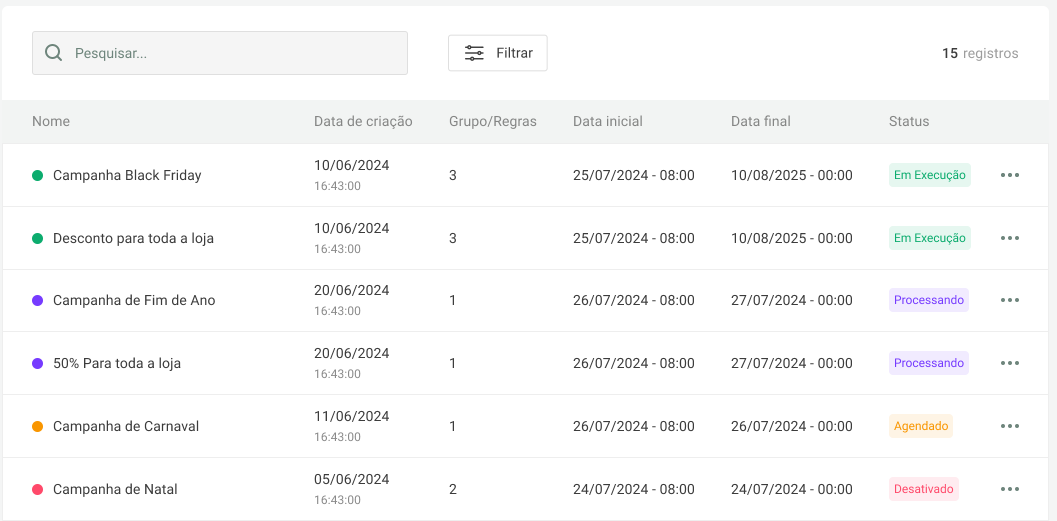
Clique na Imagem para Ampliar.
Status das campanhas
As campanhas de desconto programado possuem os seguintes status:
Agendado: A campanha foi criada, mas ainda não começou.

Clique na Imagem para Ampliar.
Processando: O sistema está preparando a campanha para ser executada. Este processo ocorre alguns minutos antes da data de início.

Clique na Imagem para Ampliar.
Em Execução: A campanha está ativa e os descontos estão sendo aplicados.

Clique na Imagem para Ampliar.
Desativado: A campanha foi desativada manualmente pelo usuário.

Clique na Imagem para Ampliar.
Expirado: A campanha atingiu a data final e foi concluída.

Clique na Imagem para Ampliar.
⚠️ Nota importante: Uma vez que a campanha esteja em "Execução" ou "Processando", não é possível editar suas configurações.
Para realizar alterações, é necessário desativar a campanha primeiro.
Perguntas frequentes 🤔
Quanto tempo leva para os preços e descontos refletirem na loja?
Após a criação ou alteração de uma campanha, pode levar até 1h para que os preços e descontos sejam atualizados na loja. É necessário aguardar esse tempo para que todas as atualizações sejam processadas.
Como o desconto será exibido na loja quando houver mais de uma campanha ativa?
Quando um item estiver em mais de uma campanha ativa, o desconto de maior percentual será exibido para o cliente na loja.
Se o item participar de campanhas diferentes ou de diferentes grupos dentro de uma mesma campanha, sempre será considerado o maior desconto para exibição.
Como funciona a atualização de preços durante campanhas em execução?
Durante a execução de uma campanha, os preços dos produtos que participam da campanha não serão atualizados automaticamente. Isso significa que:
Novos preços de produtos recebidos via ERP ou alterados manualmente não serão refletidos enquanto a campanha estiver ativa.
Se a campanha expirar ou estiver agendada, os novos preços serão atualizados automaticamente.
Como faço para forçar a atualização do "novo preço" dos produtos que estão em campanha?
Caso o usuário queira atualizar os preços de produtos que estão em uma campanha ativa, é necessário ir até o cadastro do item e clicar em "Atualizar Preço do produto".
👉 Essa ação será feita manualmente, e o sistema recalculará o desconto com base no novo preço.

Clique na Imagem para Ampliar.
O que acontece se a campanha expirar?
Quando a campanha expira:
Os produtos voltam a exibir seus preços normais (ou novos preços, se atualizados durante a execução da campanha).
Se houver novos preços de produtos vindos do ERP ou atualizados manualmente, esses preços serão refletidos automaticamente.
Precisa de ajuda? Clique aqui e veja como falar conosco.